
1分鐘Ai自製胖胖體!
大家好!希望今天的你也過得順利快樂!
今天要來分享可愛的「胖胖體」怎麼在Adobe Illustrator中設定,設定好還能存起來!有2種方法可以設定,各有優缺點,可以自行選擇喜歡哪種方法!
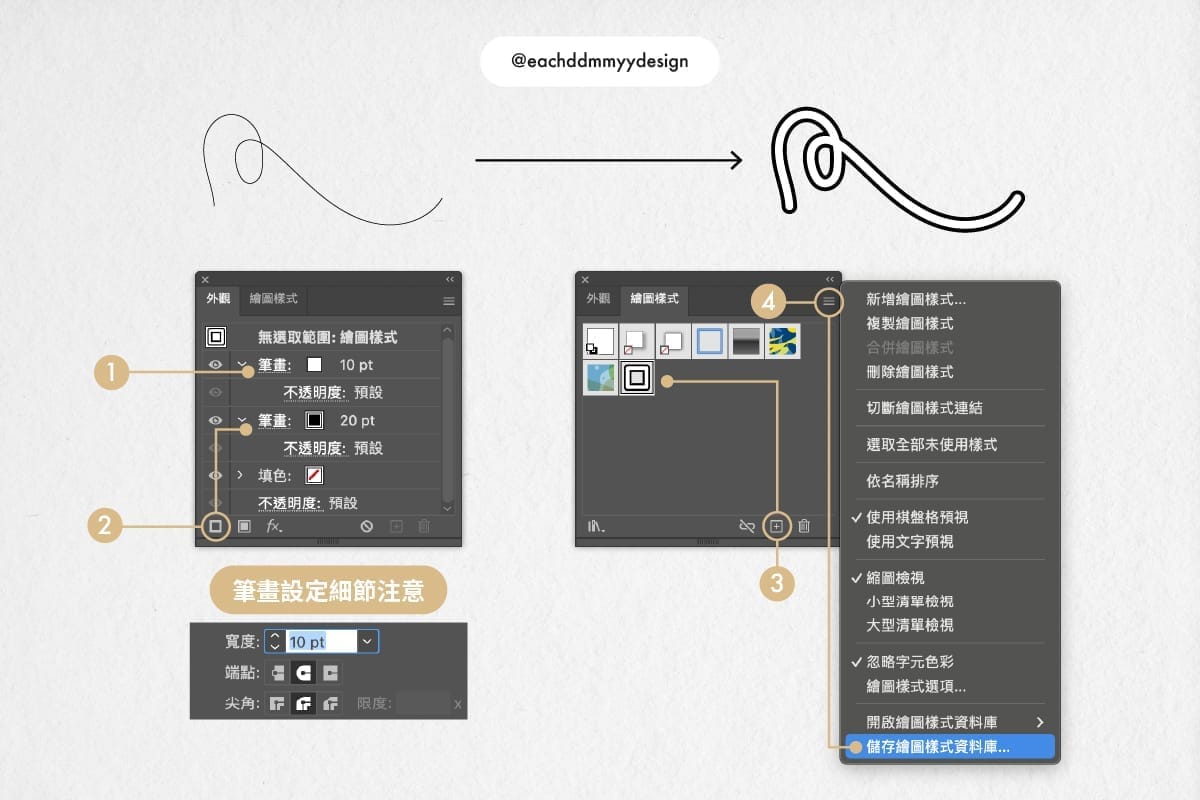
方法① 新增外觀
➊ 打開外觀視窗,設定10pt的白色筆畫
➋ 再新增一組筆畫,設定20pt的白色筆畫
以上兩個步驟的筆畫順序不能調動,另外設定的時候也不要忘記圓角細節!
➌ 打開「繪圖樣式」視窗,將編輯好的線條選曲,再點擊新增。完成以上步驟,基本上就完成設定了!
➍ 在「繪圖樣式」視窗中,點選剛剛新增的圖示,再點選視窗右上的漢堡選單(三條橫線),點選「儲存繪圖樣式資料庫」,就可以按照指示儲存檔案,之後就可以分享給朋友或是開新檔案的時候直接匯入喔!
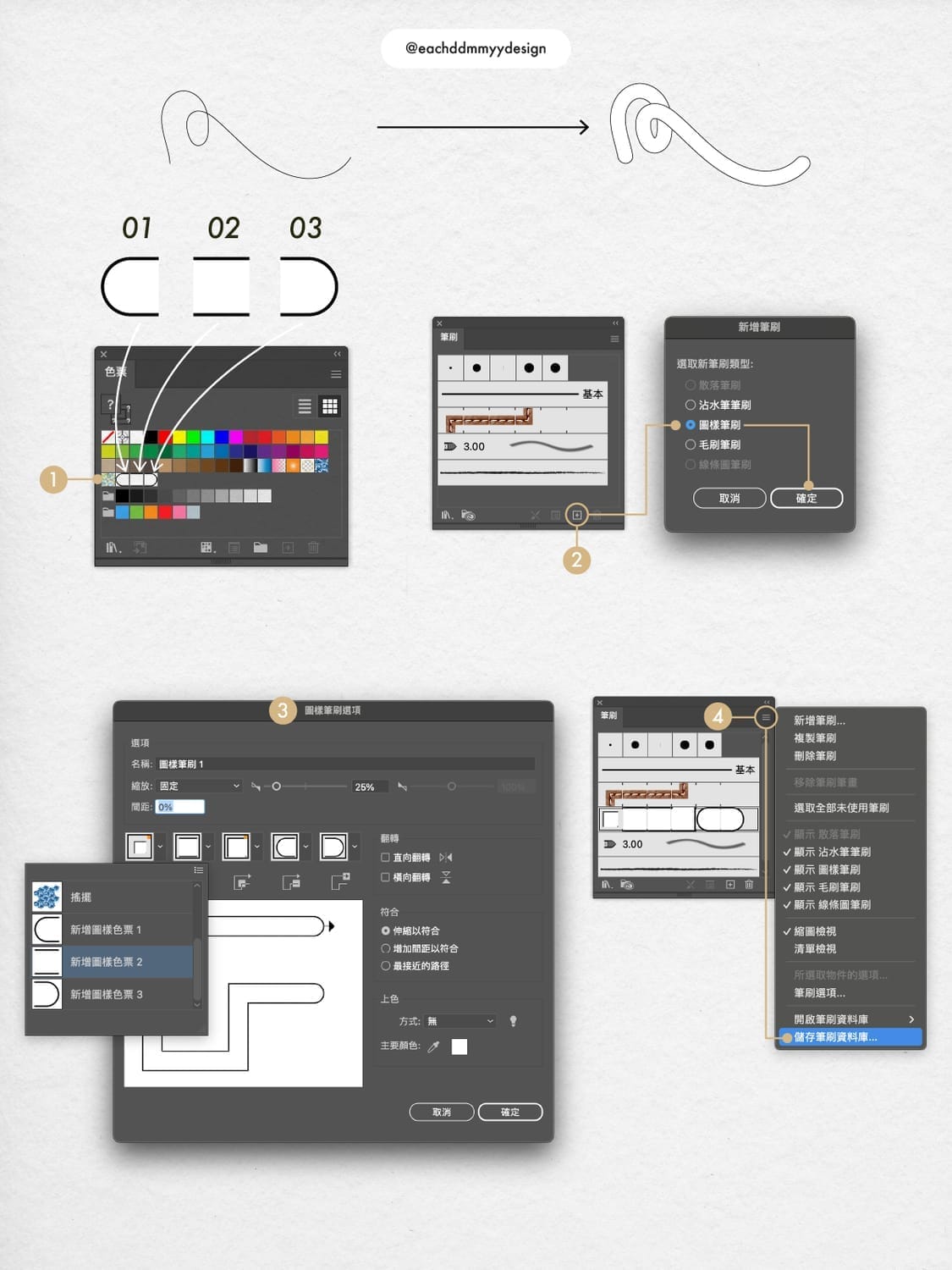
方法② 新增筆刷
➊ 畫好同樣長寬高的頭、中、尾圖案,打開「色票」視窗,將三個零件拉近「色票」視窗。
➋ 開啟「筆刷」視窗,點選新增,選擇「圖樣筆刷」。
➌ 設定比刷的每個部分,點選中間的方框後,往下滑可以看到剛剛新增在色票的三個零件圖樣。
➍ 如果想要將筆刷匯出,打開「筆刷」視窗中,點選剛剛新增的筆刷,再點選視窗右上的漢堡選單(三條橫線),點選「儲存筆刷資料庫」,就可以按照指示儲存檔案,之後就可以分享給朋友或是開新檔案的時候直接匯入喔!
結語
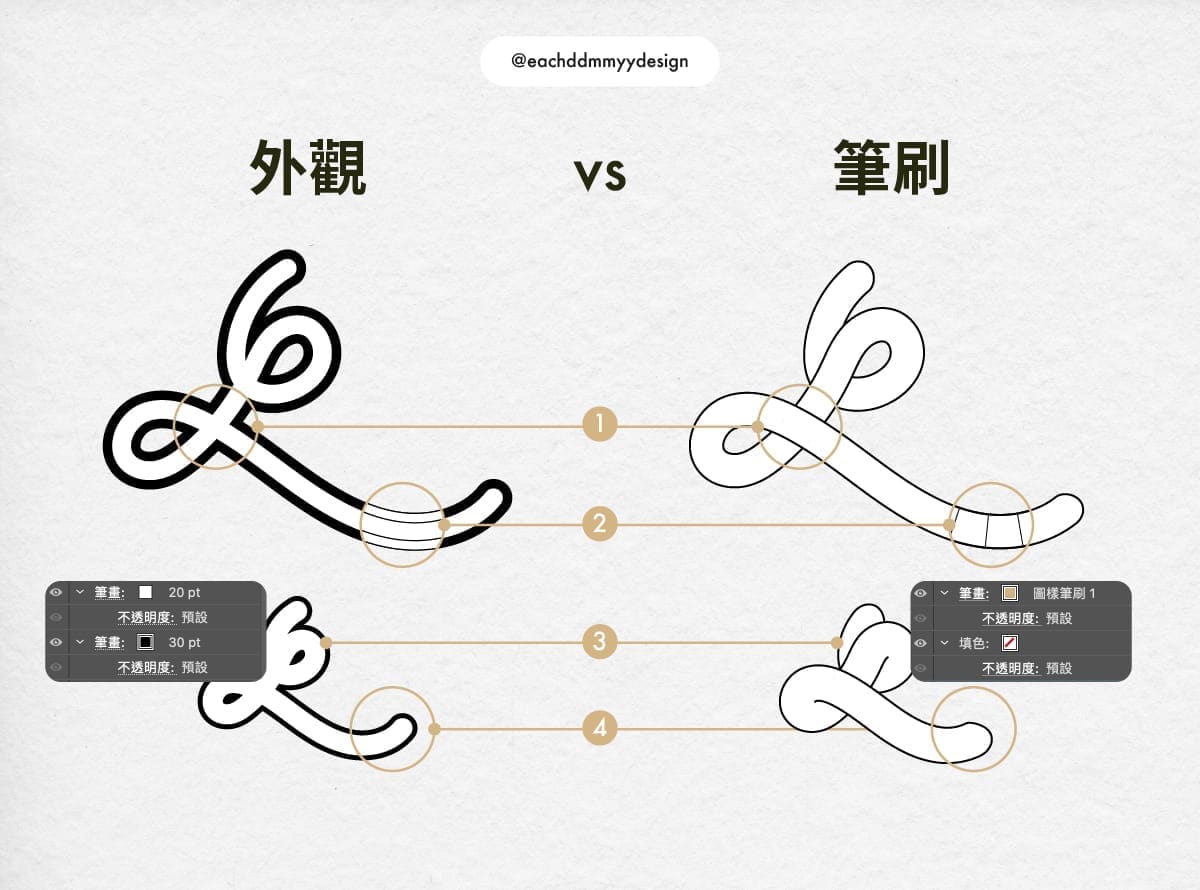
兩種方法比較
最後給大家一些優缺比較,再看自身需求去選擇方法!
➊ 如果是一筆畫的狀態下,筆畫交會處兩者呈現的方式不同,喜歡交疊感可以選擇「筆刷」。但只要將筆畫分開在不群組的狀態下,「外觀」也可以有「交疊感」。
➋ 將筆畫「擴充外觀」以及「展開」後,「外觀」的線條乾淨度會比較優,而「筆刷」則會恢復成一開始的三個零件圖樣的組成。
➌ 打開「筆畫」視窗,都可以條粗細,但「筆刷」調粗細比較直覺簡單,而「外觀」則一樣要分別調整兩層的筆畫粗細。
➍ 筆畫尾巴收尾的狀況,「外觀」的設定會比較優,而「筆畫」的呈現則會有些不順暢,但如果勤勞一點,其實可以手動補足。
恭喜你看完本次小技巧的分享,希望大家都能順利地做出自己的胖胖體,提交出閃亮的成果喔!
另外,本篇小技巧有影片版(點我看影片),再告訴值日生你喜歡哪個方法!
最新文章

日月年設計|你的設計值日生
嗨!我是值日生瑋婷,很高興你來到了這個頁面!往下滑多了解我一點,或是先加入我的電子報,未來你就能收到我發現的設計與行銷的新資訊(或是我的生活碎碎念與分享)!


設計快手
通常都能比預期工作時間還要更快交出檔案!
方案計畫
詢問更多合作|網站除錯回報請洽_ hello@eachddmmyydesign.com
日月年設計工作室 92298020